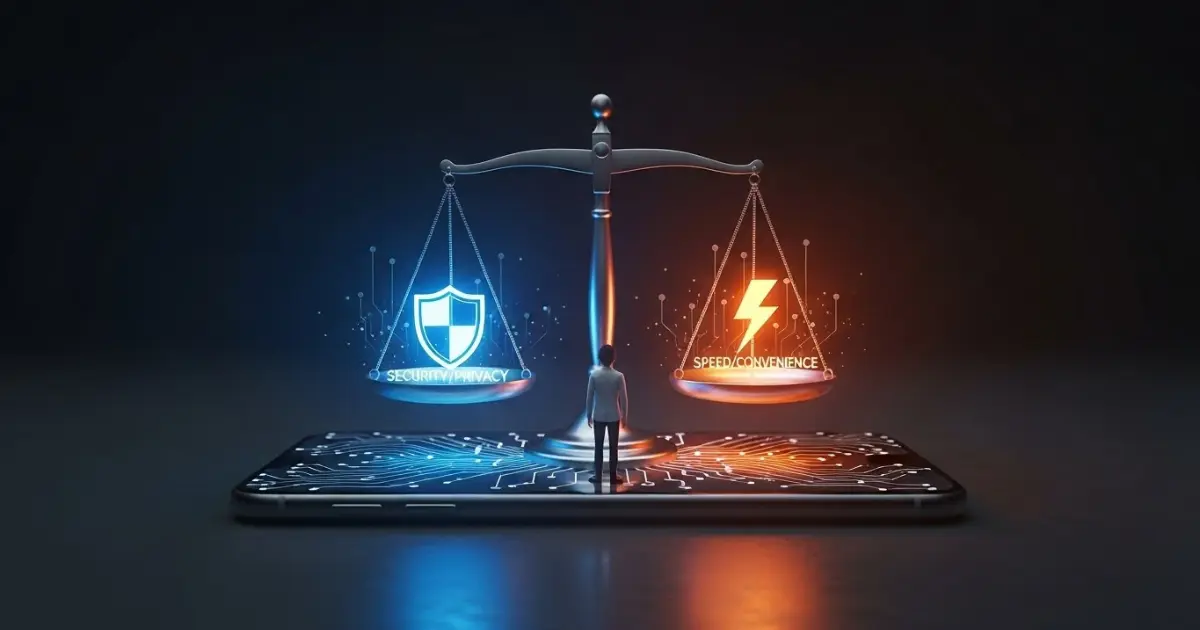
iPhoneを使っていると目にする「iCloudプライベートリレー」という機能ですが、これをオンにするべきかオフにするべきか、どっちがいいのか迷ってしまいますよね。
実はこの設定、なんとなくオンにしているとソフトバンクなどの料金プランに影響が出たり、バッテリーの減りが早くなったり、ネットにつながらないといったトラブルの原因になることもあるんです。
私自身も最初は意味がよくわからず、勝手にオンになる設定に戸惑ったり、解除できないと焦ったりした経験があります。
その一方で、オフにすることによる危険性やセキュリティのリスクも気になるところです。
この記事では、私の実体験や調査をもとに、それぞれの環境でどちらを選ぶのが正解なのかを分かりやすく解説していきます。
- 自分の通信環境やプランに合わせた最適な設定判断ができるようになります
- ネットが遅い、つながらないといったトラブルの具体的な解決策がわかります
- ゲームや動画視聴時のギガ消費などのデメリットを回避する方法がわかります
- 自宅Wi-Fiや外出先などシーン別の賢い使い分けテクニックが身につきます
- 自分の通信環境やプランに合わせた最適な設定判断ができるようになります
- ネットが遅い、つながらないといったトラブルの具体的な解決策がわかります
- ゲームや動画視聴時のギガ消費などのデメリットを回避する方法がわかります
- 自宅Wi-Fiや外出先などシーン別の賢い使い分けテクニックが身につきます



プライベートリレーはオンオフどっち?正解とデメリット
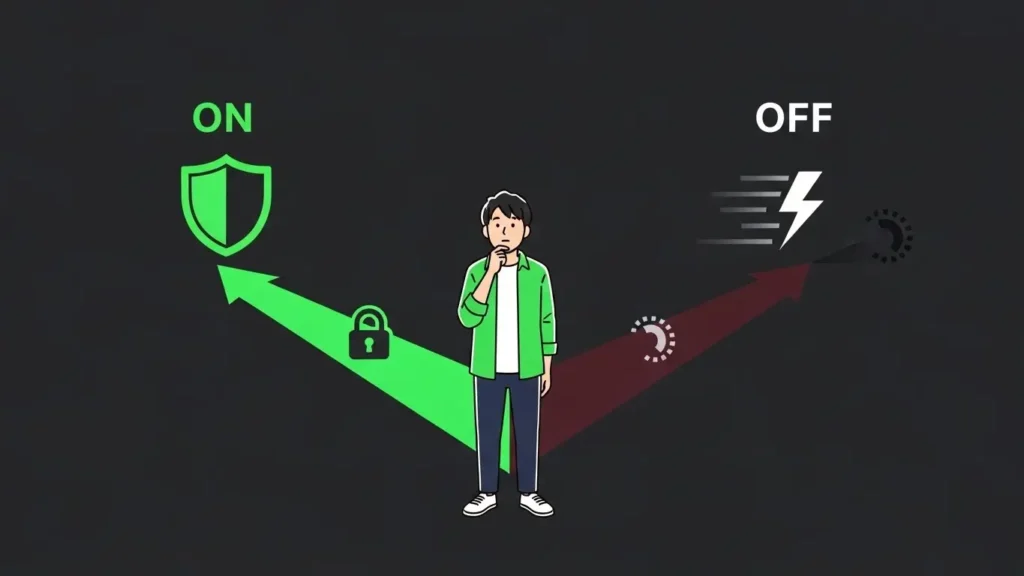
この記事にたどり着いた方の多くは、おそらく「オンにすることのメリット」と「オンにすることによる不都合」の板挟みになっているのではないでしょうか。
プライベートリレーは、Appleが提供する強力なプライバシー保護機能ですが、既存のインターネットの仕組みと少し相性が悪い部分があり、それが様々な「副作用」として現れています。
ここではまず、判断材料となる「料金」「バッテリー」「セキュリティ」「通信トラブル」「料金プランへの影響」という5つの重要な観点から、その実態を深掘りしていきます。
単なる機能説明ではなく、実際に使ってみて初めてわかるリアルな挙動を中心にお話ししますね。
プライベートリレーの料金は有料・無料?
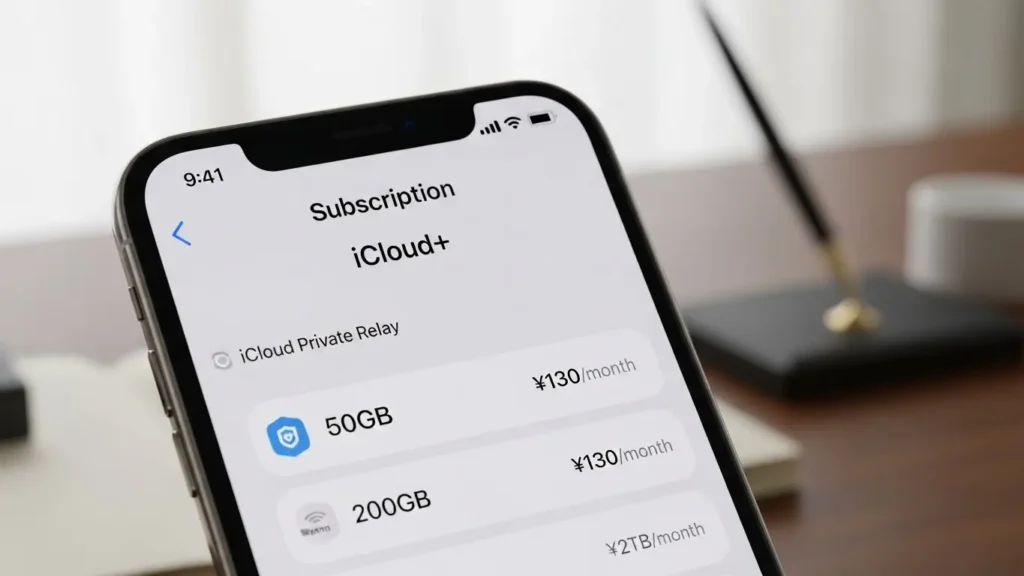
まず最初に、この機能を利用するための「コスト」についてクリアにしておきましょう。
設定画面にあるから誰でも使える無料機能でしょ?と思っている方も多いのですが、実は「有料」のサービスに含まれている機能なんです。
利用するには月額130円〜のプランより
具体的に言うと、Apple IDを作成した時に誰でももらえる無料の5GBのiCloudプランでは、この機能は利用できません。
利用するためには、有料のサブスクリプションサービスである「iCloud+」にアップグレードする必要があります。
iCloud+は、ストレージ容量(50GB、200GB、2TBなど)に応じて料金が変わりますが、最も安い50GBプラン(月額130円〜)からプライベートリレーが利用可能になります。
お金を払う価値はあるのか?

わざわざお金を払ってまで使う機能なの?
と感じるかもしれませんが、iCloud+にはプライベートリレー以外にも、「メールを非公開(ランダムなメールアドレスを作成して本アドを守る機能)」や「HomeKitセキュアビデオ」などの機能もセットになっています。
また、200GB以上のプランや「Apple One」というセットプランなら、家族とストレージを共有できるため、家族全員のiPhoneのバックアップ先として契約している方も多いはずです。
加入状況の確認方法
もしご自身のiPhoneで設定画面を開いたときに、「iCloud+にアップグレード」という案内が表示されたり、スイッチがグレーアウトして押せなかったりする場合は、現在無料プランを利用している状態です。
機能を試してみたい場合は、まずは一番安い50GBプランで1ヶ月だけ試してみるのもアリかもしれませんね。
個人的には、月額130円で写真のバックアップ容量が増えて、さらに今回解説する高度なプライバシー保護機能がついてくるなら、コストパフォーマンスは非常に高いと感じています。
 なお
なおただ、これから解説するデメリットを知った上で、「自分には必要ない」と判断すれば、無理に課金する必要はもちろんありません。
バッテリーの影響と充電の減りが早い理由
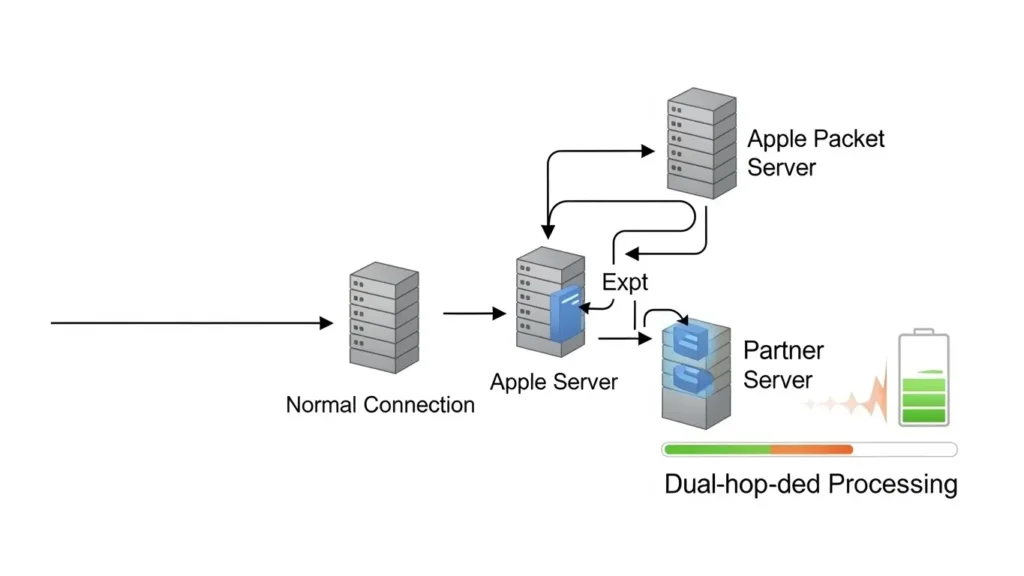
iPhoneユーザーにとって永遠の課題である「バッテリー持ち」。実は、プライベートリレーをオンにすると電池の減りが早くなるという噂は、残念ながら都市伝説ではなく、技術的な根拠のある事実です。
私自身の体感としても、オンにしている日は「あれ、もうこんなに減ってる?」と感じる場面が確実に増えました。
なぜバッテリーを消費するのか?
なぜバッテリーを消費してしまうのでしょうか?
その理由は、通信の「処理の手間」が増えるからです。通常、WEBサイトを見る時、iPhoneは目的のサーバーへ一直線にデータをリクエスト。
しかし、プライベートリレーをオンにすると、通信データはまず暗号化され、Appleが用意した「入口」と、提携パートナーが用意した「出口」という2つのサーバーを経由してから、ようやく目的のサイトに届きます。
この「暗号化する処理」と「複雑な経路を通す処理」のために、iPhone内部のCPU(頭脳)が普段よりも多く働くことになります。
 なお
なお人間でも、難しい計算をずっと続けていれば脳が疲れてお腹が減りますよね。
それと同じで、iPhoneも複雑な通信処理を行うために電力を余計に消費してしまうのです。
特に電波が悪い場所では要注意
特にバッテリー消費が顕著になるのが、電車での移動中や、電波の入りにくい建物内など、通信環境が不安定な場所です。
プライベートリレーは、通信の安全性を確保するために、接続が切れそうになると何度も再接続を試みたり、経路を確立し直そうとしたりします。
この「頑張って繋ごうとする動作」が、バッテリーには大きな負担となります。
最新のiPhone(iPhone 15や16など)であれば、チップの省電力性能が高いため、そこまで気にならないかもしれません。
しかし、数年前のモデルを使っている方や、すでにバッテリーが劣化している方の場合は、この機能による消費電力の増加が致命的になることもあります。
「最近バッテリーの持ちが悪いな」と感じたら、一度この機能をオフにして様子を見てみることを強くおすすめします。
利用時の危険性とセキュリティ保護の仕組み
バッテリーが減りやすくなる、お金もかかる。それでもAppleがこの機能を強く推進し、私が「基本はオン」を推奨する理由は、現代のインターネットに潜む「見えない監視」のリスクが深刻だからです。
私たちが普段何気なく見ているWEBサイト、検索したキーワード、購入した商品、そして今どこにいるかという位置情報。
これらの情報は、IPアドレスというインターネット上の住所情報や、DNSのログを通じて、接続しているプロバイダやアクセス先のWEBサイト、広告配信業者によって詳細に記録されています。
これらのデータは集められ分析され、「あなたの詳細なプロフィール」として広告のターゲット選定などに利用されています。
 なお
なお気持ちのいいものではありませんよね。
iCloudプライベートリレーは、この追跡を断ち切るために「デュアルホップ(2段階中継)」という非常に高度な仕組みを採用しています。
| サーバー | わかる情報 | わからない情報 |
|---|---|---|
| Apple (入口) | あなたが誰か (IPアドレス) | どこへ行くか (閲覧先サイト) |
| パートナー (出口) | どこへ行くか (閲覧先サイト) | あなたが誰か (IPアドレス) |
このように情報を分断することで、Appleを含め、いかなる単一の企業も「誰がどこを見たか」という全体像を把握できないようにしているのです。
これは従来のVPNサービスでもなかなか実現できない、非常にプライバシーレベルの高い仕組みです。
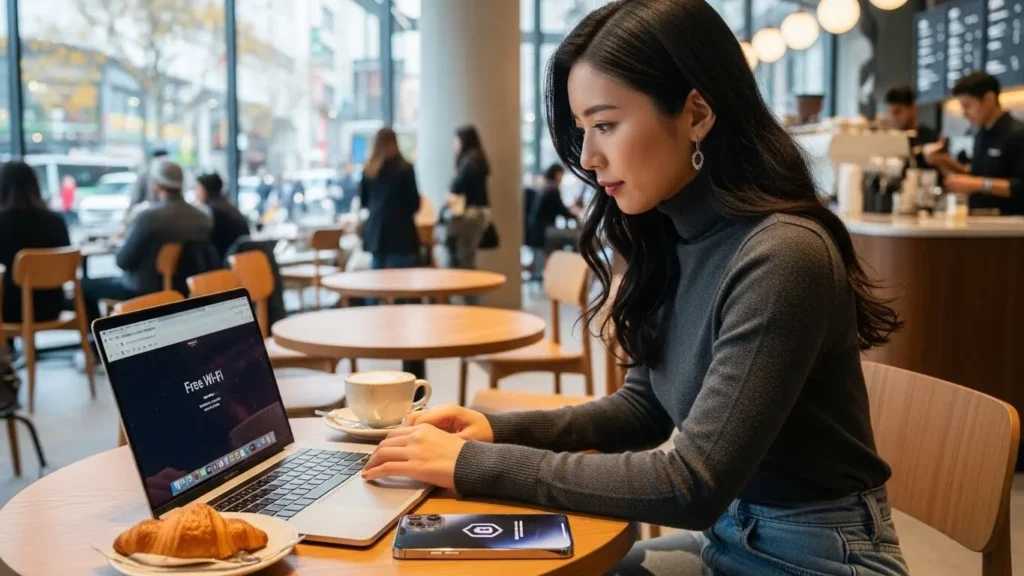
特に強調したいのが、カフェやホテル、空港などで提供されている「フリーWi-Fi」を利用する際の安全性です。不特定多数が利用するWi-Fiは、悪意のある第三者が同じネットワーク内にいれば、通信内容を盗聴したり、偽サイトへ誘導したりすることが技術的に容易です。
しかし、プライベートリレーをオンにしておけば、端末から出た瞬間に通信(Safariやメールなど)が暗号化されるため、仮に盗聴されても中身は解読不可能な暗号の羅列にしか見えません。
VPNアプリなどを契約していない一般の方にとって、これほど手軽で強力な防衛手段はありません。(出典:Apple公式『iCloud プライベートリレーについて』)
ネットに繋がらない不具合や遅い原因
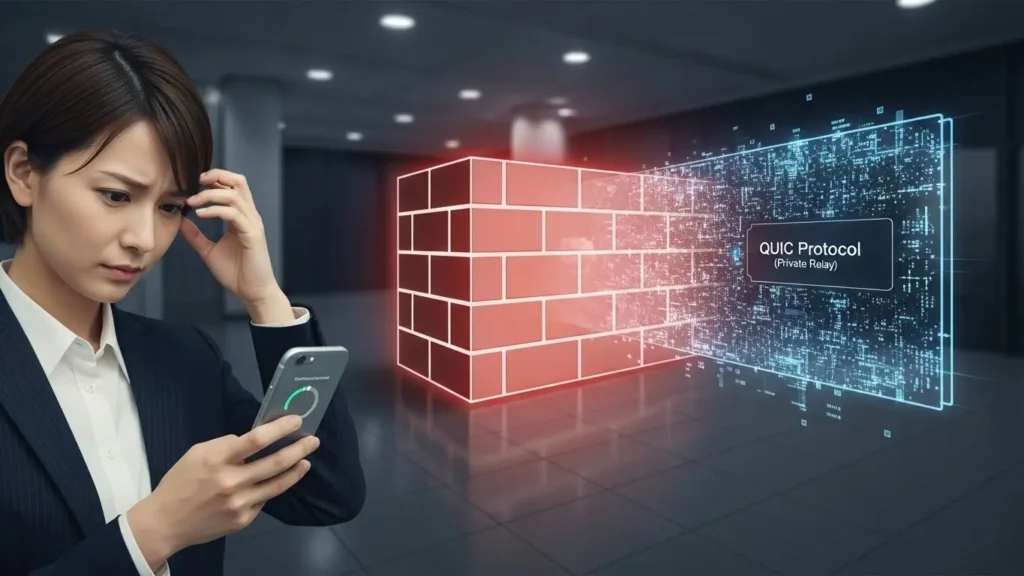
プライバシー保護には最強のツールですが
「オンにしたらネットにつながらなくなった」
「サイトの表示が極端に遅い」
「画像が読み込まれない」
といったトラブルも後を絶ちません。これには明確な技術的理由があります。
新しい通信プロトコルによる弊害
iCloudプライベートリレーは、「QUIC」という新しい通信プロトコル(UDPポート443)を使用しています。
これは高速で効率的な通信方式なのですが、企業や学校のネットワーク、あるいは一部の家庭用ルーターのセキュリティ機能にとっては、まだ「馴染みのない怪しい通信」に見えてしまうことがあるのです。
ネットワーク管理者やセキュリティソフトの視点からすると、中身が見えない暗号化された大量の通信が流れてくるわけですから、
「これはウイルスによる通信かもしれない」
「許可していないVPN接続かもしれない」
と警戒し、通信をブロック(遮断)してしまうことがあります。これが「つながらない」の正体です。
特定のサイトだけが見られないケースも
また、WEBサイト側が「日本国内からのアクセスしか許可しない」という制限をかけている場合にも問題が起きます。
プライベートリレーを経由すると、IPアドレスがAppleの一時的なものに置き換わりますが、そのIPアドレスが正しく「日本国内のもの」として認識されない場合や、位置情報が曖昧になることで、サイト側がアクセスを拒否してしまうことがあるのです。
もし、普段見ているサイトが急に見られなくなったり、極端に遅くなったりした場合は、iPhoneの故障を疑う前に、まずこの機能を疑ってみてください。
コントロールセンターやSafariの設定から一時的にオフにするだけで、嘘のようにサクサク繋がるようになるケースが多々あります。
ソフトバンク等のカウントフリーが無効になる罠
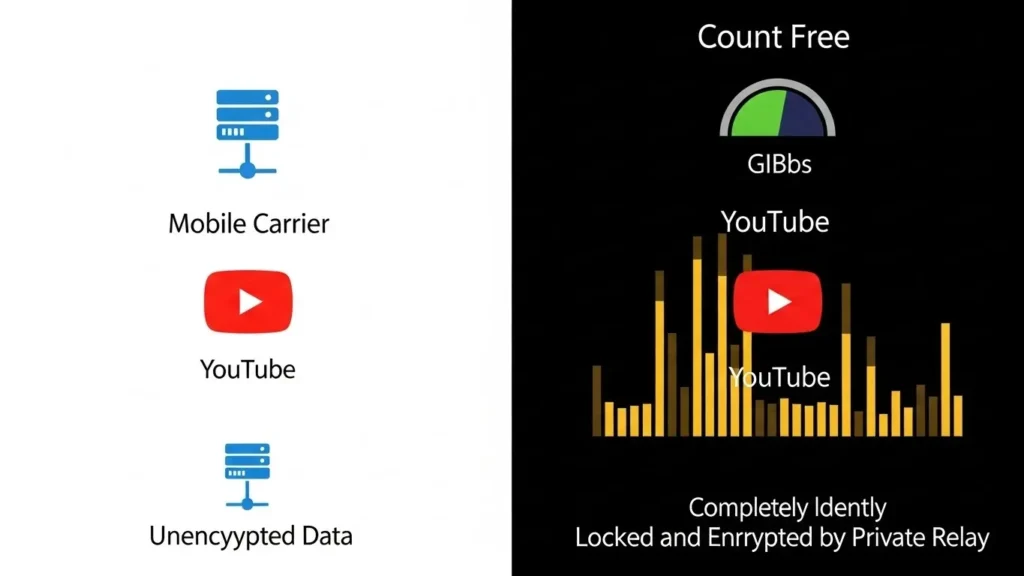
ここが、日本のスマートフォンユーザー、特に若い世代にとって最も注意すべき落とし穴です。
もしあなたが次のプランを利用している場合は、このセクションは絶対に読み飛ばさないでください。
- ソフトバンクの「メリハリ無制限」
- ソフトバンクの「ウルトラギガモンスター」
- LINEMOの「LINEギガフリー」
- BIGLOBEモバイルの「エンタメフリー」
これらのプランは、YouTube、LINE、Instagram、X(Twitter)などの対象アプリを使った際、データ通信量を消費しない(カウントフリー/ゼロレーティング)という非常に魅力的なサービスです。
しかし、プライベートリレーを「オン」にしていると、このカウントフリー機能が無効化され、普通にギガ(データ容量)を消費してしまうという事態が発生します。
なぜ「ギガ死」が起きるのか?
携帯キャリアが「これはYouTubeの通信だからカウントしないでおこう」と判断するためには、通信パケットのヘッダー情報(宛先情報など)を読み取る必要があります。
しかし、プライベートリレーは通信を徹底的に暗号化し、宛先を隠してしまいます。
その結果、キャリアのシステムは「何らかの通信が行われていることはわかるが、それがYouTubeなのか、ただのWEB閲覧なのか判別不能」という状態に陥ります。
判別できない以上、キャリアとしては「通常のデータ通信」としてカウントするしかありません。
その結果、「YouTube見放題だと思って毎日動画を見ていたら、月末に通信制限がかかった!」という悲劇が起きるわけです。
なお『お金を払っているのに特典が受けられない』なんてことにならないよう、設定をしっかり見直しましょう。
プライベートリレーはオンオフどっち?設定と対処法
ここまで、メリット(プライバシー保護)とデメリット(料金、バッテリー、不具合、カウントフリー問題)を詳しく見てきました。
これらを踏まえると、単純に「全員オンにすべき!」とも「全員オフにすべき!」とも言えないことがお分かりいただけたかと思います。
ここからは、具体的なシチュエーションやトラブル事例に合わせて、私が実践している「最適な使い分け設定」と、困った時の対処法を伝授します。
iPhoneの設定は少し複雑ですが、一度設定してしまえば後は自動で切り替わるようにできますので、ぜひ一緒に設定を確認していきましょう。
自宅Wi-Fiで警告が出る際の設定変更方法

自宅に帰ってWi-Fiに接続した瞬間、iPhoneの設定に「iCloudプライベートリレーは使用できません」や「このネットワークはiCloudプライベートリレーと互換性がありません」という警告が表示されたことはありませんか?
これは、バッファロー製やNEC製など、日本国内で人気のある高機能Wi-Fiルーターを使っている家庭で頻発している現象です。
原因は、これらのルーターに搭載されている「ネット脅威ブロッカー」や「ホームネットワークセキュリティ」といった機能です。
これらのセキュリティ機能は、ルーターを通る通信を検査して危険なサイトをブロックしようとします。しかし、プライベートリレーの通信は暗号化されていて中身が見えないため、ルーターは検査ができません。
その結果、「検査できない通信は通さない」とブロックするか、iPhone側が「通信に介入されているから危険だ」と判断して機能を停止してしまうのです。
解決策:ネットワークごとの個別設定
ルーターのセキュリティ機能をオフにするという手もありますが、せっかくのルーターの機能を切るのはもったいないですよね。
そこで私がおすすめするのは、「自宅のWi-Fiに繋いでいる時には、プライベートリレーをオフにする」という設定です。
iPhoneには、Wi-Fiごとにオンオフを記憶させる機能があります。
設定手順
iPhoneの「設定」アプリを開き、「Wi-Fi」をタップします。
現在接続している自宅のWi-Fi名の右端にある青い「i」マークをタップします。
下の方にある「IPアドレスのトラッキングを制限」というスイッチを探し、これをOFFにします。
この設定を行えば、自宅(安全なWi-Fi)ではプライベートリレーが無効になり、ルーターの警告も消え、通信速度も本来のスピードが出ます。
そして一歩外に出て、カフェのWi-Fiなどに繋げば、自動的にプライベートリレーが有効(オン)になります。
なおこれこそが、利便性と安全性を両立させる最もスマートな運用方法です。
ドコモのdアカウント認証エラーへの対策
ドコモユーザーの方、特に「dアカウント」や「d払い」を頻繁に利用される方は、この問題に遭遇する確率が非常に高いので注意が必要です。
ドコモはセキュリティ対策として、接続元の回線が本当に契約者本人のものかどうかを確認するために「回線認証(IPアドレス認証)」という仕組みを多用しています。
通常、Wi-Fi接続時やドコモ回線接続時でも、プライベートリレーがオンになっていると、ドコモ側のシステムからはアクセス元のIPアドレスが「Appleのサーバー」に見えてしまいます。
すると、ドコモは「これはドコモ回線からのアクセスではない」または「接続元が特定できない不審なアクセス」と判断し、認証をブロックしてしまうのです。
具体的には、以下のようなシーンでエラーが発生しやすくなります。
- ネットワーク暗証番号の入力時:My docomoでのプラン変更や、dポイントの利用設定時など。
- d払いの初期設定や決済時:キャリア決済(電話料金合算払い)を選択しようとした時など。
- 2段階認証の画面:セキュリティコードが届かない、あるいは入力画面に遷移しない。
Safariの「一時的オフ」機能を活用しよう
なおじゃあ、dアカウントを使うたびに設定アプリを開いてオフにするの?面倒くさい!
と思いますよね。実は、Safariには今のページだけ一時的にプライベートリレーを無効にする便利なショートカット機能があります。
一時解除の手順
エラーが出たページ、またはdアカウントのログイン画面を開いた状態で、Safariのアドレスバーの左端にある「ぁあ」(または「大小」)というアイコンをタップします。
メニューの中から「IPアドレスを公開」を選択します。
「このWebサイトではiCloudプライベートリレーを一時的にオフにしますか?」と聞かれるので「続ける」をタップします。
この操作を行うと、そのWEBサイト(ドメイン)を閲覧している間だけ、自動的にプライベートリレーがオフになり、本来のIPアドレスで通信が行われます。
これなら、設定の奥深くまで潜らなくても、必要な時だけサッと認証を通過させることができます。
dアカウントの手続きが終われば、ブラウザを閉じるかリロードすることで、また安全な保護状態に戻ります。
ゲームで遅延やラグが起きる際の推奨設定
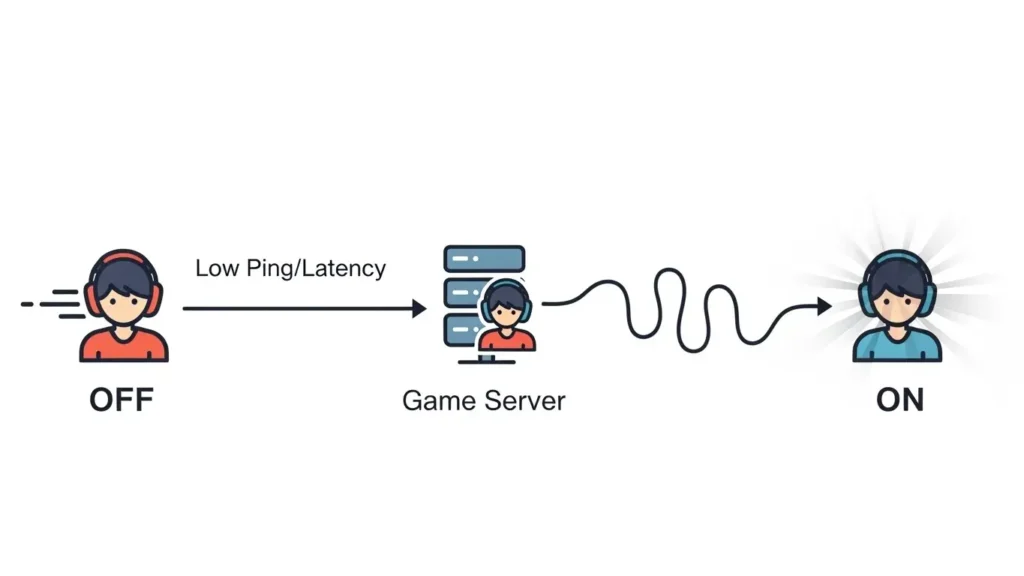
あなたがもし、FPS(Apex Legends MobileやCoD Mobileなど)や格闘ゲーム、あるいはMOBAなどの「一瞬の判断と反応速度」が勝敗を分けるオンラインゲームをプレイするゲーマーなら、プレイ中はプライベートリレーを迷わず「オフ」にすることを強く推奨します。
「セキュリティが下がるのは嫌だ」と思うかもしれませんが、オンラインゲームにおいてプライベートリレーが引き起こす「ラグ(遅延)」は致命的です。
仕組みを思い出してください。プライベートリレーは、あなたの通信を「Appleのサーバー」と「パートナーのサーバー」という2つの経由地(プロキシ)を通してからゲームサーバーに届けます。
物理的に遠回りをしているわけですから、当然、通信にかかる時間(レイテンシ)は増えます。
具体的にどれくらい変わるかというと、ネットワークの応答速度を示す「Ping値」で比較した場合、通常なら10ms〜20ms(ミリ秒)で快適にプレイできる環境でも、プライベートリレーをオンにすると70ms〜100ms以上に跳ね上がることが珍しくありません。
Ping値が100msを超えると、キャラクターが瞬間移動したり、弾が当たったはずなのに判定されなかったりといった現象が頻発し、まともにプレイできる状態ではなくなります。
クラウドゲーミングへの影響も甚大
また、最近流行りの「Xbox Cloud Gaming」や「GeForce NOW」といったクラウドゲームサービスを利用する場合も同様です。
これらは映像をストリーミングで受信しながら操作情報を送信するため、少しの遅延が操作感の重さ(インプットラグ)や、画面のブロックノイズ、接続切れに直結します。
ゲームを起動する前には、コントロールセンターや設定からプライベートリレーがオフになっているかを確認する癖をつけましょう。
ゲーム以外のアプリではオンにしておき、ゲームアプリの通信だけをスルーできれば理想的ですが、現状のiPhoneの仕様ではアプリごとの細かい設定ができません。
そのため、「ゲームをする時はオフ、終わったらオン」という切り替えが必要です。
設定を解除できない時に確認すべき項目

読者の方からよくいただく質問の中に、
「スイッチがグレー色になっていて押せない!」
「勝手にオンに戻ってしまう!」
というものがあります。これはiPhoneの故障ではなく、iOSの制限機能やプロファイル設定が影響しているケースがほとんどです。
もし設定変更ができずに困っている場合は、以下の3つのポイントを順番にチェックしてみてください。
スクリーンタイムの制限設定
最も多い原因がこれです。スクリーンタイム機能で、Webコンテンツへのアクセス制限や設定変更の禁止が設定されていると、プライベートリレーのスイッチもロックされてしまいます。
確認方法
設定 > スクリーンタイム > コンテンツとプライバシーの制限 > コンテンツ制限
ここで何らかの制限がかかっていないか確認し、必要であれば制限を解除してください。
2. MDM(モバイルデバイス管理)の影響
会社や学校から支給されているiPhoneや、ご自身でセキュリティ系の構成プロファイルをインストールしている場合、管理者が「プライベートリレーの使用を禁止」している可能性があります。
確認方法
「設定」>「一般」>「VPNとデバイス管理」
上記の箇所にプロファイルが表示されています。
管理下にあるデバイスでは、ユーザー個人の判断で設定を変更できない仕様になっていることが多いため、システム管理者に問い合わせる必要があります。
3. 全体設定と個別設定のねじれ
これは少しややこしいのですが、iCloudの設定でプライベートリレーを「オフ」にしていても、Wi-Fiごとの個別設定で「IPアドレスのトラッキングを制限」が「オン」になっている場合。
そのWi-Fiに繋いだ時だけ機能が有効になる(またはその逆)という挙動をすることがあります。
「オフにしたはずなのに、なぜか警告が出る」という場合は、iCloudの設定だけでなく、Wi-Fiの設定画面の中にあるスイッチも確認し、両方をオフにしてみることで解決することがあります。
結論:プライベートリレーはオンオフどっちが良いか
長くなりましたが、最後に本記事の総まとめとして、「結局、自分はどうすればいいのか?」という疑問にズバリお答えします。
結論は、一つの正解はない。自分の環境に合わせて使い分けるのが最強です。
ここまで解説してきた通り、プライベートリレーは「プライバシー保護」と「利便性・コスト」のトレードオフです。あなたの契約している携帯キャリアや、普段の使い方によって、推奨される設定は以下のように明確に分かれます。
ご自身のタイプを以下の表から探して、今日からの設定の参考にしてください。